WordPress installeren op een lege domeinnaam? Dat regelt u eenvoudig via het controlepaneel van bHosted.
WordPress installeren via DirectAdmin
- Ga naar https://mijn.bhosted.nl
- Log in met uw gebruikersnaam en wachtwoord
- Klik in het hoofdmenu op de knop Directadmin Paneel

Zodra u in DirectAdmin bent, gaat u zo verder:
-
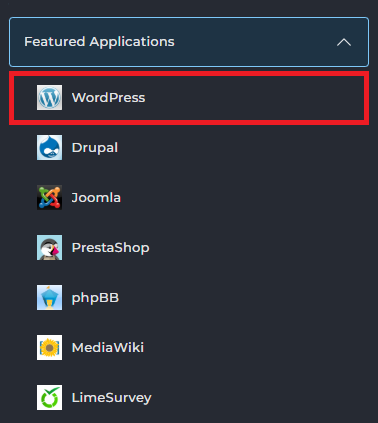
Klik onder Featured Applications op WordPress
-
U komt nu in Installatron terecht
-
Klik rechtsboven op Install this application
Installatie-instellingen
Op de volgende pagina stelt u de installatie van WordPress in:
- Domain Selecteer het domein waarop u WordPress wilt installeren.
- Directory Laat dit veld leeg als u WordPress op het hoofddomein wilt installeren.
- Administrator Username & Password Vul hier een gebruikersnaam en wachtwoord in. Deze gegevens hebt u straks nodig om in te loggen op WordPress.
- Website Title Vul hier de titel van de installatie in. Deze titel ziet u later terug als naam van de installatie.
De overige opties kunt u gewoon laten staan zoals ze zijn ingevuld. Klik daarna onderaan op Install om de installatie te starten:

Inloggen na installatie
Na de installatie logt u in op WordPress via:
https://jouwdomein.nl/wp-admin
Gebruik hiervoor de gebruikersnaam en het wachtwoord die u tijdens de installatie hebt ingesteld.
U kunt ook rechtstreeks via DirectAdmin inloggen. Hoe dat werkt, leest u in dit artikel.
Klaar!
Na het inloggen komt u in het dashboard van WordPress terecht en kunt u direct aan de slag met het bouwen van uw website.
Geraakt u er niet uit? Neem dan gerust contact op met de helpdesk van bHosted.