1. Log in op uw account
Ga naar https://mijn.bhosted.nl en log in met uw gebruikersnaam en wachtwoord.
2. Controleer de gebruiker
Controleer eerst bij de gebruiker of er voldoende domeinen aangemaakt mogen worden. Dat doet u zo: kies op de hoofdpagina linksboven het Directadmin Paneel.
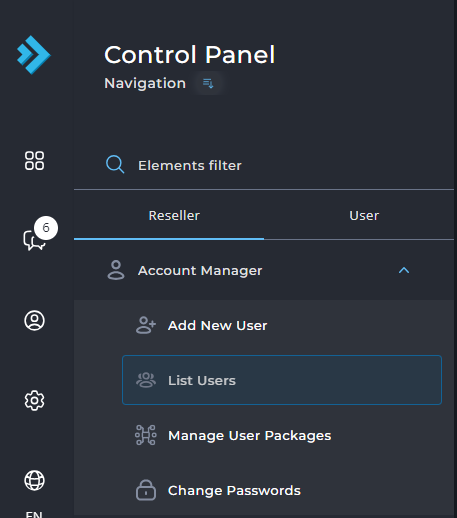
Kies hier onder Reseller voor List Users:
Klik door op een username/gebruiker en kies rechtsboven voor Modify user:

Op deze pagina past u onder domains het aantal domeinen aan. Dit is het aantal domeinen dat u aan deze gebruiker mag koppelen:

3. Ga naar domeinbeheer
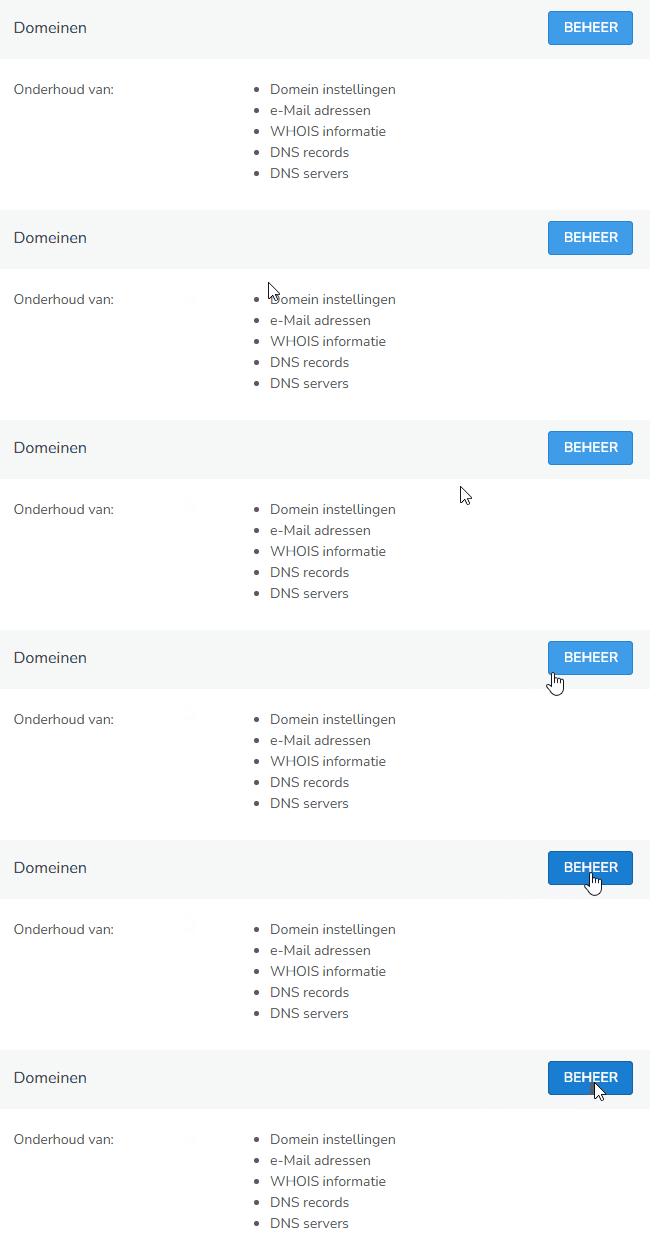
Ga terug naar het controlepaneel (https://mijn.bhosted.nl). Klik in het controlepaneel rechts bij "Domeinen" op "Beheer".
4. Kies het juiste domein
Selecteer het domein waarvoor u een subdomein wilt aanmaken.
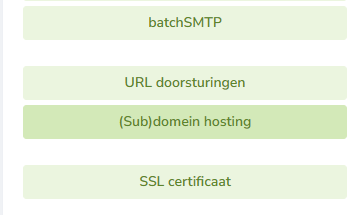
Klik vervolgens rechts op "(Sub)domein hosting".
5. Vul uw subdomein in
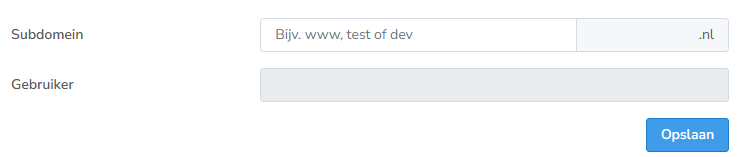
Voer het gewenste subdomein in, bijvoorbeeld: test.uwdomeinnaam.nl
U ziet hier ook meteen bij welke gebruiker het subdomein wordt toegevoegd. Klik daarna op "Opslaan".
Wat gebeurt er automatisch?
Zodra u het subdomein hebt aangemaakt, regelt bHosted de rest voor u:
- Er wordt automatisch een mappenstructuur aangemaakt in DirectAdmin
- De juiste DNS-instellingen (A-records) worden toegevoegd
- Uw subdomein is meteen technisch actief
Belangrijk om te weten
Het kan tot ongeveer 60 minuten duren voordat de DNS wereldwijd is bijgewerkt. Daarna is uw subdomein volledig bereikbaar en klaar voor gebruik.
Vragen over subdomeinen?
Hebt u vragen of lukt het niet om een subdomein aan te maken? Neem dan gerust contact op met de helpdesk van bHosted. We helpen u graag verder.