Bij bHosted bekijkt u eenvoudig de error log van uw website. Handig als u wijzigingen hebt aangebracht en wilt nagaan of alles goed werkt, of als er plots een foutmelding op uw website verschijnt.
In dit artikel leggen we u kort uit waar u deze log terugvindt.
Inloggen en DirectAdmin openen
Volg deze stappen om DirectAdmin te openen:
1. Log in op het controlepaneel
Ga naar: mijn.bhosted.nl
Log in met uw gebruikersnaam en wachtwoord.
2. Open DirectAdmin
- Klik in het menu op DirectAdmin Paneel
- U wordt automatisch doorgestuurd naar DirectAdmin

De error log bekijken
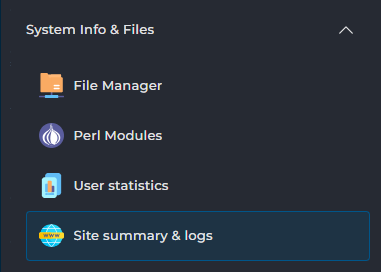
Kies linksonder bij System Info & Files voor Site Summary & Logs:
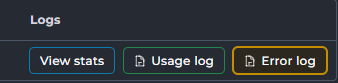
Klik daar achter de juiste domeinnaam op error log:
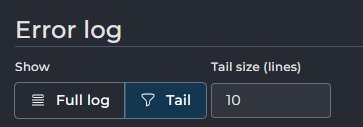
Op het volgende scherm kiest u voor Full Log als u alles wilt zien, of voor Tail als u een bepaald aantal regels wilt bekijken. Vul bij Tail size (lines) in hoeveel regels u wilt bekijken:
Klik daarna op RELOAD LOG om de error log opnieuw te laden met de ingestelde opties:
Belangrijk om te weten
- De error log is een belangrijk hulpmiddel om fouten op uw website op te sporen, maar is vooral bedoeld voor technisch gebruik.
- Niet elke melding in de error log wijst op een echt probleem; sommige zijn puur informatief of ontstaan door bots of externe verzoeken.
- Logbestanden worden regelmatig geroteerd, waardoor oudere meldingen niet altijd meteen zichtbaar zijn in DirectAdmin.
- Het uitlezen van de error log helpt u bijvoorbeeld bij het oplossen van problemen met WordPress, PHP-fouten of pagina's die niet laden.
- Twijfelt u over een foutmelding? Deel dan de betreffende regel uit de error log met onze helpdesk, zodat we u snel kunnen helpen.
- Het kan enkele minuten duren voordat de log na een fout wordt bijgewerkt.
Hulp nodig?
Komt u er niet uit? Neem dan contact op met onze helpdesk. We helpen u graag verder.