Redirects (doorsturingen) stelt u tegenwoordig in via DirectAdmin. Zo weet u zeker dat bezoekers in elke browser goed worden doorgestuurd.
Belangrijk: activeer ook een SSL-certificaat op het domein waarop u de doorsturing instelt.
Lees dit artikel om te zien hoe u een SSL-certificaat aanmaakt voor uw domein.
Inloggen en DirectAdmin openen
Voordat u een redirect instelt, logt u eerst in op uw controlepaneel en opent u DirectAdmin.
1. Log in op het controlepaneel
Ga naar: mijn.bhosted.nl
Log in met uw gebruikersnaam en wachtwoord.
2. Open DirectAdmin
- Klik in het menu op DirectAdmin Paneel
- U wordt automatisch doorgestuurd naar DirectAdmin

Redirect instellen
Volg deze stappen om een redirect in te stellen:
1. Ga naar Site Redirection
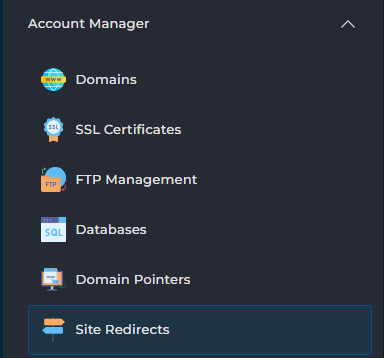
- Klik links in DirectAdmin op Account Manager
- Klik vervolgens op Site Redirects
2. Maak een nieuwe redirect aan
-
Klik rechtsboven op Create New Redirect

3. Vul de gegevens in
- Local URL Path: laat dit veld standaard leeg
- Redirect Type:
- Kies 301 voor een permanente redirect
- Kies 302 voor een tijdelijke redirect
- Destination URL: vul de URL in waarnaartoe u wilt doorsturen
4. Sla de redirect op
- Klik op Create
Uw redirect is direct actief.
Belangrijk om te weten
- Gebruik bij voorkeur een 301 redirect als de doorverwijzing permanent is
- Zorg dat beide domeinen een SSL-certificaat (HTTPS) hebben, zo voorkomt u foutmeldingen
- Test de redirect altijd in uw browser. Gebruik hiervoor het liefst een privé- of incognitovenster, zodat er geen browsercache wordt meegeladen
Hulp nodig?
Komt u er niet uit? Neem dan contact op met onze helpdesk. We helpen u graag verder.