Met de Backupmanager zet u eenvoudig bestanden, mappen en databases terug vanuit een eerdere back-up van uw webhostingpakket.
In dit artikel tonen we u hoe u dat doet.
Inloggen op mijn.bHosted.nl
Log eerst in op mijn.bHosted.nl met uw accountgegevens.
Bent u ingelogd? Klik dan rechts bij Webhosting op de knop Beheer.
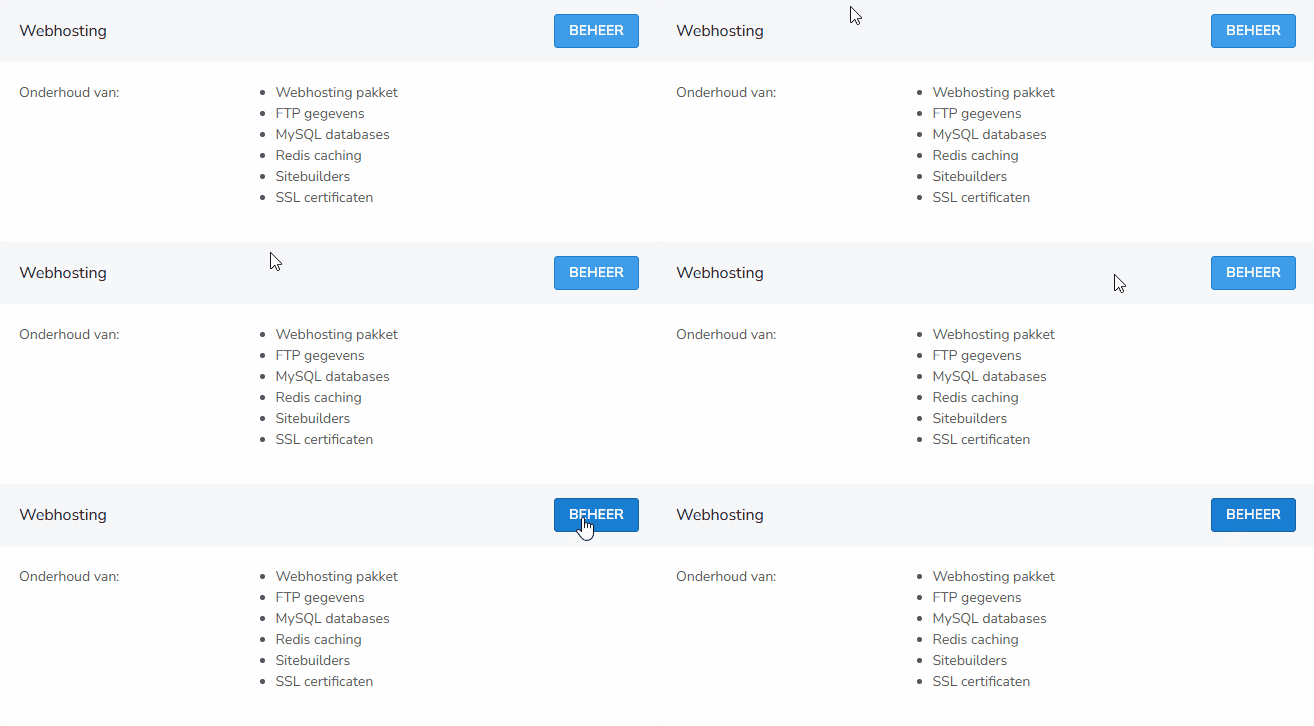
De Backupmanager openen
Rechts op de pagina vindt u onder Relevante acties de optie Naar backup server. Klik hierop om de Backupmanager te openen:

Inloggen op de Backupmanager
Op de volgende pagina logt u in op de Backupmanager met dezelfde gebruikersnaam en hetzelfde wachtwoord als waarmee u inlogt op het controlepaneel:
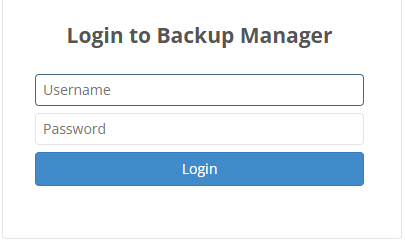
Eens ingelogd ziet u een overzicht van alle beschikbare back-ups, gesorteerd op datum. Achter elke back-updatum staan een paar icoontjes:

- Eerste icoon: bestanden en mappen herstellen.
- Tweede icoon: databases herstellen.
- Derde icoon: bestanden en mappen downloaden.
Bestanden of mappen herstellen
Klik achter de gewenste back-updatum op het eerste icoon. U ziet nu de mappenstructuur van de back-up.
Wilt u de websitebestanden terugzetten? Dat is meestal het geval. Navigeer dan naar:
home → domains → uw domeinnaam
Vink de map public_html aan en klik bovenaan op Restore Selected om de map terug te zetten.
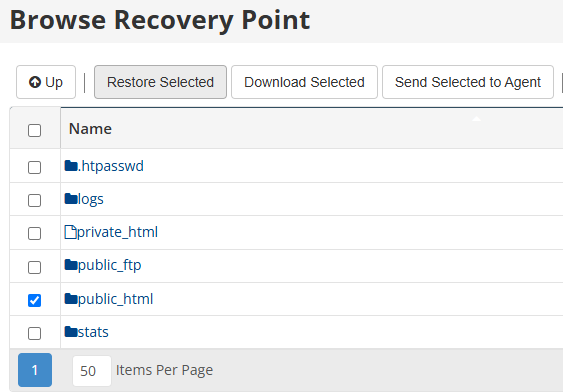
Een database herstellen
Klik achter de gewenste back-updatum op het tweede icoon.
Klik vervolgens op Databases en wacht enkele seconden tot ze geladen zijn. Daarna ziet u alle databases die in de gekozen back-up zijn opgenomen.
Vink de database aan die u wilt herstellen en klik bovenaan op Restore Selected:
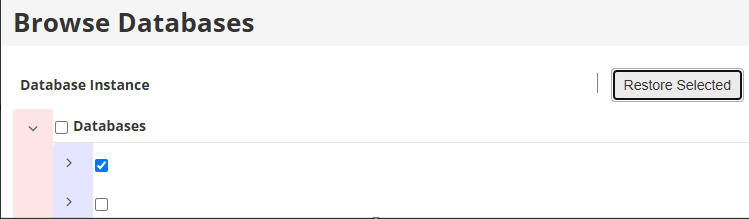
In het volgende scherm kiest u bij Innodb Force Recovery voor 1:
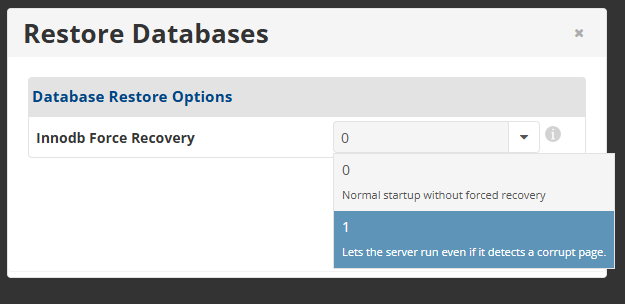
Klik daarna door op restore om de database te herstellen:

Bestanden downloaden
Wilt u eerst een kopie van een back-up downloaden zonder deze meteen terug te zetten? Klik dan achter de gewenste back-updatum op het derde icoon. Zo downloadt u bestanden en mappen uit de back-up naar uw eigen computer.
Opgelet: dit is enkel de websitedata, zonder database. Een database kunt u eventueel wel exporteren via phpMyAdmin in DirectAdmin.
Goed om te weten
- U logt in op de Backupmanager met dezelfde inloggegevens als voor mijn.bHosted.nl.
- U kunt zowel losse bestanden en mappen als volledige databases herstellen.
- In de meeste gevallen hoeft u enkel de map public_html van het betreffende domein terug te zetten.
- Controleer altijd of u de juiste back-updatum hebt geselecteerd voordat u een herstelactie uitvoert.
- Opgelet: als u een back-up terugzet, overschrijft u de huidige gegevens met de inhoud van de geselecteerde back-up. Wilt u de huidige gegevens nog bewaren? Maak daar dan eerst een recente kopie van.
Komt u er niet uit?
Lukt het niet om een back-up te herstellen of ondervindt u problemen? Neem dan gerust contact op met de helpdesk van bHosted. We helpen u graag verder.