Met het spamfilter van bHosted houdt u ongewenste e-mails automatisch tegen. Via het controlepaneel bepaalt u zelf hoe streng het filter is en welke afzenders u wilt toestaan of blokkeren.
Stap 1: Inloggen op het controlepaneel
Ga naar het controlepaneel via: https://mijn.bhosted.nl
Log in met uw gebruikersnaam en wachtwoord.
Stap 2: Ga naar uw domeinbeheer
-
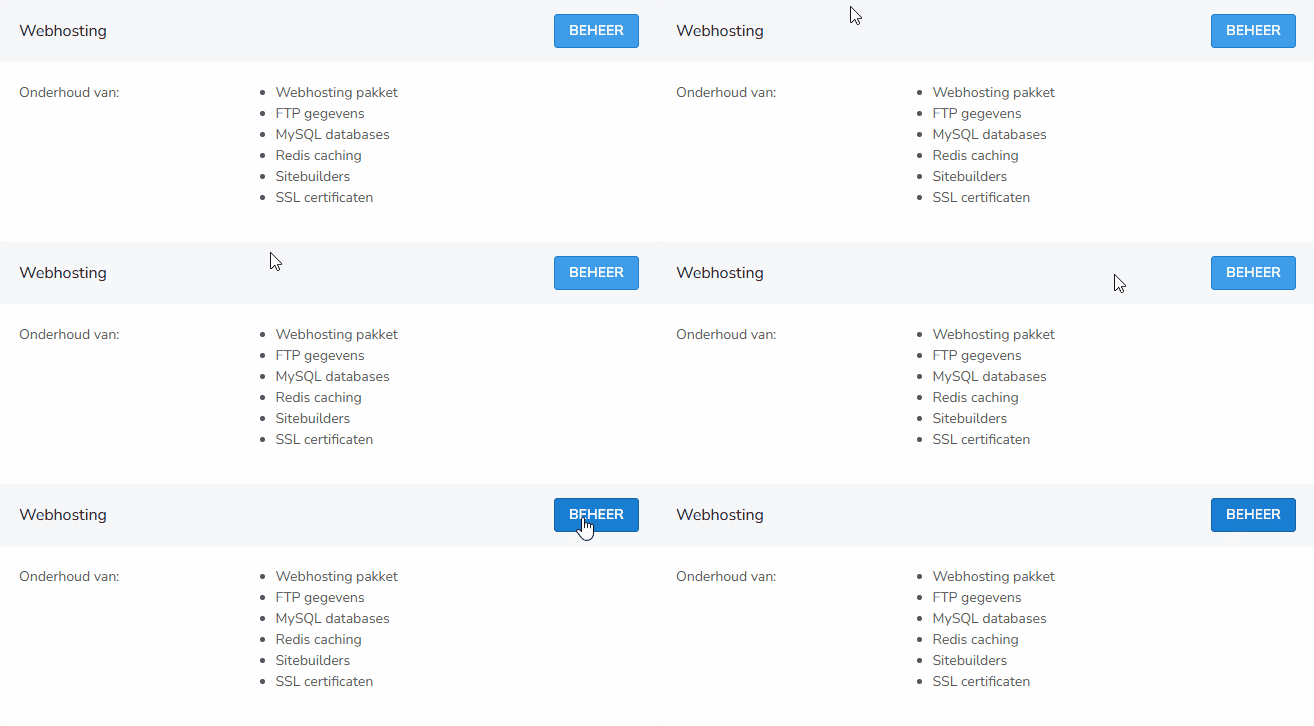
Klik in het controlepaneel aan de rechterkant bij "Domeinen" op "Beheer".
-
Selecteer het domein waarvoor u het spamfilter wilt instellen.
Stap 3: Open de spamfilter instellingen
Aan de rechterkant van de pagina vindt u de optie Mail Filter.

Klik hierop om de instellingen van het spamfilter te openen.
Stap 4: Spamfilter aanpassen
Binnen Mail Filter beheert u de volgende instellingen:
Spamfilter in- of uitschakelen
- Bovenaan de pagina zet u het spamfilter eenvoudig aan of uit.
Sterkte van het spamfilter instellen
- U stelt een waarde in voor de strengheid van het filter.
- Hoe lager de waarde, hoe strenger het spamfilter is.
- Hoe hoger de waarde, hoe minder streng het spamfilter is.
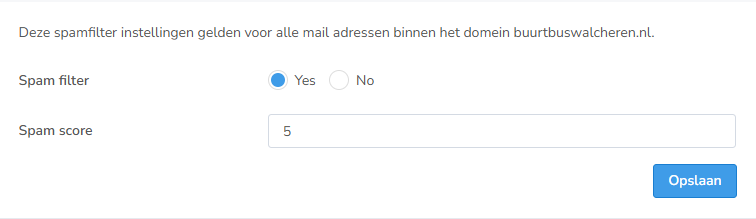
Klik na een aanpassing op opslaan om deze door te voeren.
Stap 5: Whitelist en blacklist beheren
U kunt zelf specifieke afzenders toestaan of blokkeren:
- Whitelist Voeg domeinen, e-mailadressen of IP-adressen toe die u altijd wilt toestaan.
- Blacklist Voeg domeinen, e-mailadressen of IP-adressen toe die u altijd wilt blokkeren.
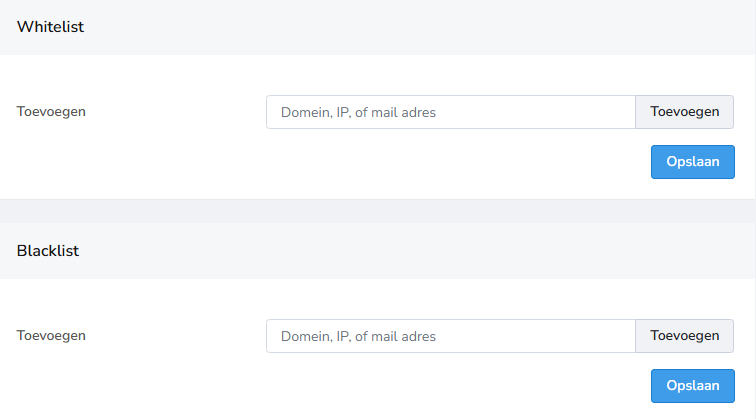
Klik na een aanpassing op opslaan om deze door te voeren.
Tips
- Begin met een gemiddelde filterinstelling en stel deze bij op basis van uw ervaring.
- Controleer regelmatig uw geblokkeerde e-mails om te zien of het filter goed staat ingesteld.
- Zet belangrijke afzenders op de whitelist, zodat hun e-mails nooit per ongeluk worden geblokkeerd.
Problemen of vragen?
Twijfelt u over de juiste instellingen, of werkt het spamfilter niet zoals verwacht? Neem dan gerust contact op met de helpdesk van bHosted. We helpen u graag verder.