U kunt eenvoudig een doorsturing aanmaken binnen DirectAdmin. Hieronder leest u stap voor stap hoe dat werkt.
Inloggen bij bHosted
Ga naar https://mijn.bhosted.nl en log in met uw gebruikersnaam en wachtwoord. Klik daarna door naar het DirectAdmin controlepaneel.
Doorsturing aanmaken
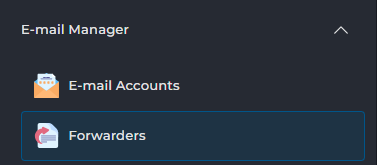
Klik in DirectAdmin aan de linkerkant onder E-mail Manager op Forwarders:
Kies rechtsboven voor + Create E-mail Forwarder:

Vul in het geopende scherm het e-mailadres in dat u wilt doorsturen, in het vak New Forwarder name (alleen het gedeelte links van @).

Klik vervolgens op de Add knop:

Kies bij destination voor E-mail.
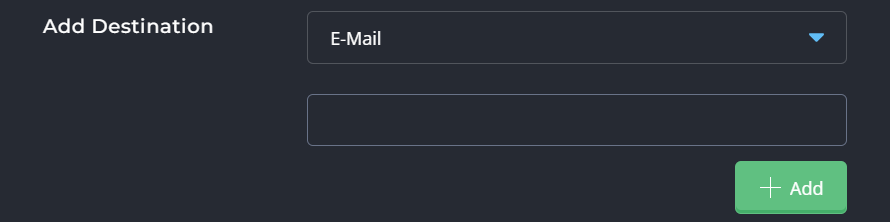
Vul in het vak daaronder het volledige e-mailadres in waar de mail naartoe moet worden doorgestuurd. Klik ook hier weer op de Add knop.
Heeft u beide velden ingevuld? Klik dan op Create om de doorsturing definitief te maken.

Belangrijk om te weten
- Een e-mail doorsturing stuurt berichten automatisch door naar een ander e-mailadres.
- Voor een doorsturing heeft u geen aparte mailbox nodig.
- U kunt meerdere e-mailadressen instellen als ontvanger van de doorsturing.
- Is er geen mailbox of doorsturing ingesteld? Dan wordt de e-mail niet ontvangen.
- Gebruikt u zowel een mailbox als een doorsturing? Dan wordt de e-mail zowel opgeslagen als doorgestuurd.
Problemen met instellen?
Lukt het instellen niet helemaal? Neem dan gerust contact op met de helpdesk van bHosted, we helpen u graag verder.