Wilt u de DNS-instellingen van uw domeinnaam wijzigen, bijvoorbeeld door een TXT-, CNAME- of A-record toe te voegen? In het controlepaneel van bHosted doet u dit eenvoudig via de DNS editor. Hieronder leggen we u stap voor stap uit hoe het werkt.
Inloggen op het controlepaneel
Ga naar het controlepaneel van bHosted: https://mijn.bhosted.nl
Log in met uw gebruikersnaam (login) en wachtwoord.
Navigeren naar uw domein
Bent u ingelogd? Volg dan deze stappen:
-
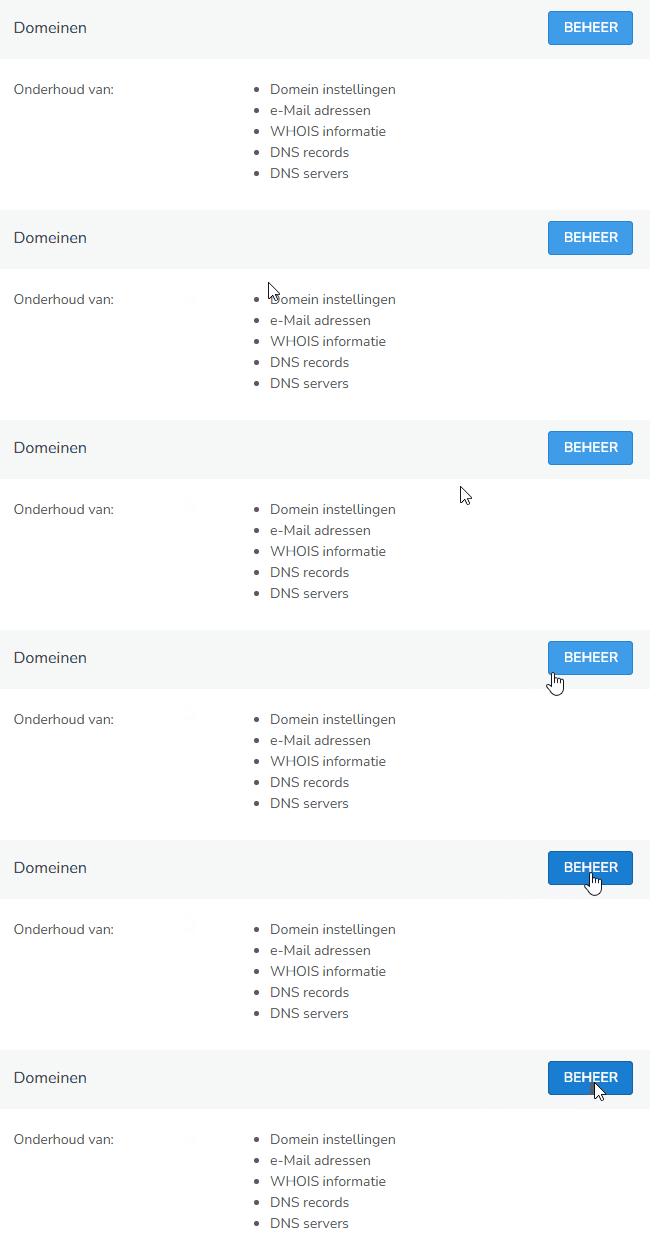
Klik rechts achter Domeinen op Beheer
-
Selecteer op de volgende pagina de domeinnaam waarvoor u de DNS wilt aanpassen
DNS editor openen
Op de domeinpagina:
-
Klik aan de rechterkant op DNS editor

-
U komt nu in het overzicht met al uw huidige DNS-records
DNS-records toevoegen
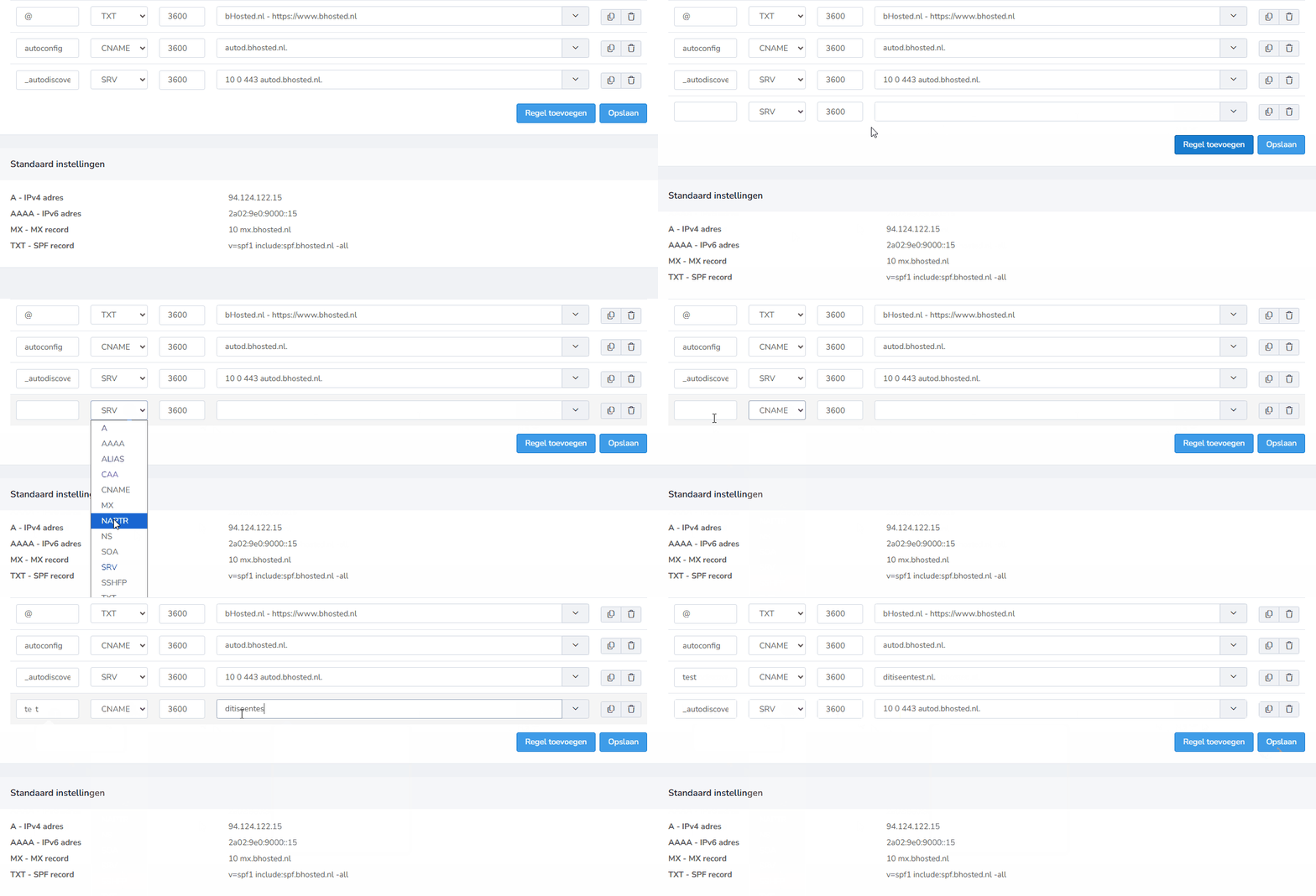
- Wilt u een record toevoegen? Kies dan onderaan voor Regel toevoegen.
- Kies bij de nieuwe regel onder Type het soort record dat u wilt toevoegen.
- Vul de naam en de inhoud/content in en kies voor Opslaan.
DNS-records wijzigen
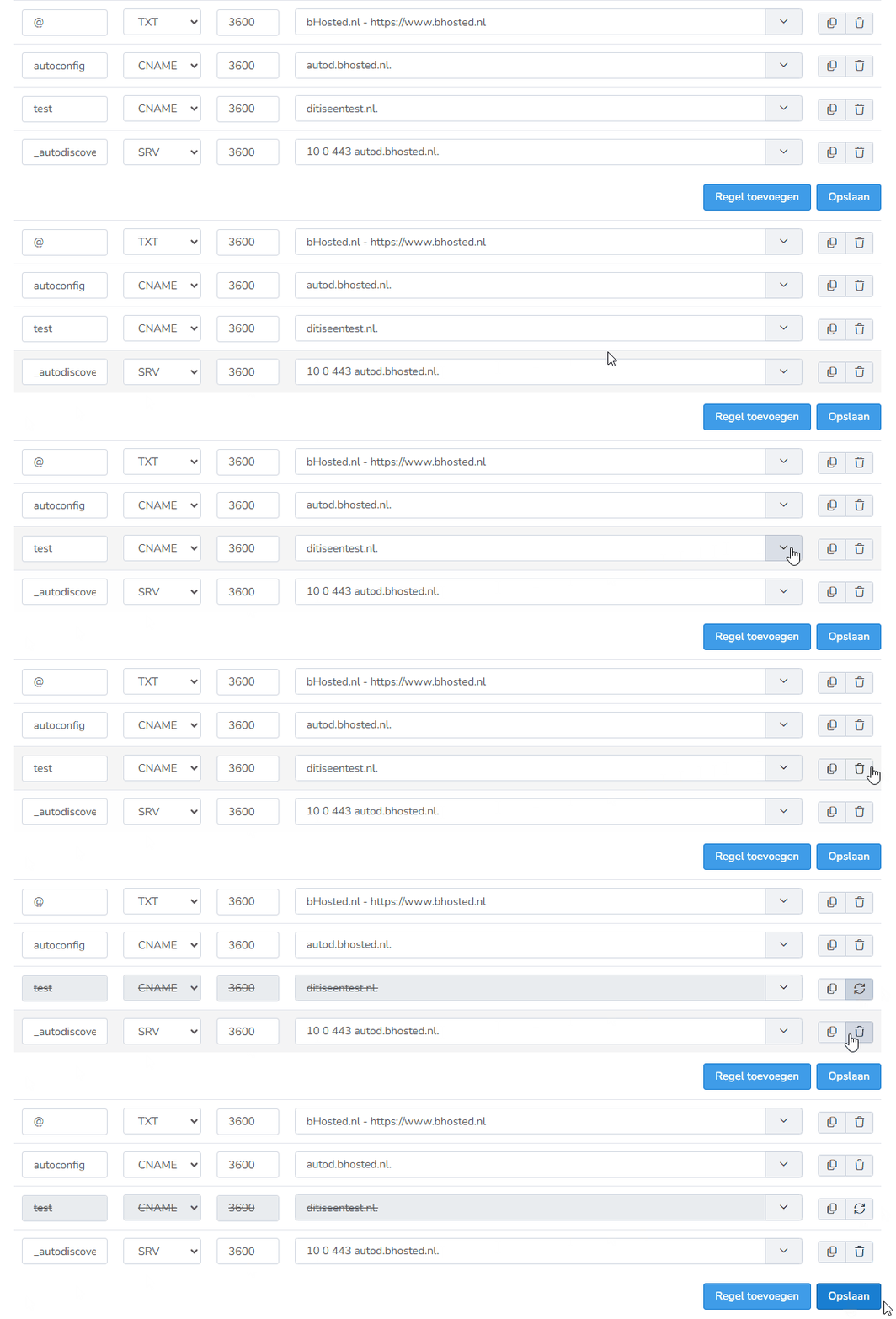
- Wilt u een bestaand record wijzigen? Klik dan in het vlak waarvan u de inhoud wilt aanpassen.
- Pas de inhoud van het veld aan en kies daarna voor Opslaan.

DNS-records verwijderen
- Wilt u een record verwijderen? Klik dan achter het record op het prullenbak-icoon.
- Vergeet na een toevoeging of wijziging niet om deze door te voeren door onderaan op opslaan te klikken.
Let op: het duurt meestal ongeveer 60 minuten voordat een DNS-aanpassing overal goed doorkomt.
Standaardinstellingen bekijken
Onderaan de pagina van de DNS editor vindt u de standaard DNS-instellingen die voor uw account gelden. Handig als referentie wanneer u uw eigen records aanpast.
Belangrijke tips
- Controleer altijd of u de juiste waarden invoert.
- Wijzigingen hebben soms wat tijd nodig om wereldwijd actief te worden (DNS-propagatie).
- Verwijder geen records als u niet zeker weet waar ze voor dienen.
Problemen met DNS wijzigen?
Lukt het niet om DNS-records toe te voegen of aan te passen? Neem dan gerust contact op met de helpdesk van bHosted. We helpen u graag verder.